Chủ Nhật, 27 tháng 9, 2020

Thủ thuật xử lý nhanh khi phát hiện điện thoại bị phồng pin

 Nguyên nhân khiến điện thoại bị phồng pin

Pin là yếu tố quan trọng trên mỗi chiếc smartphone, ngoài việc đảm bảo máy hoạt động được, tình trạng pin cũng sẽ quyết định đến hiệu năng và độ mượt mà của máy. Pin bị phồng là hậu quả của việc sử dụng smartphone không đúng cách trong một thời gian dài.

Hiện tượng này tiềm ẩn rất nhiều nguy cơ gây hư hỏng máy và đe doạ đến sự an toàn của người sử dụng. Viên pin bị phồng sẽ gây quá nhiệt, giảm tuổi thọ, các tế bào pin sẽ thải ra một hỗn hợp khí điện phân có thể gây cháy nổ. Hỗn hợp khí này là nguyên nhân gây ra hiện tượng điện thoại bị phồng pin. Pin điện điện thoại bị phồng tiềm ẩn nguy cơ cháy nổ gây thương tích trực tiếp đến người sử dụng.

Tuỳ vào mức độ pin phồng nặng hay nhẹ người dùng có thể quan sát được mà không cần phải mở máy ra kiểm tra. Nếu pin có dấu hiệu bị phồng thì bạn sẽ cảm nhận được màn hình sẽ bị kênh lên gây cảm giác khó chịu cho người dùng.

Thời gian sạc pin mau đầy và nhanh cạn pin trong quá trình sử dụng hay điện thoại đột ngột tắt nguồn cũng là một trong những dấu hiệu cho thấy pin có nguy cơ bị phồng.

 Điện thoại bị phồng pin cần phải có thủ thuật khắc phục nhanh chóng

Có khá nhiều nguyên nhân khiến pin điện thoại bị chai, bị phồng. Một vài nguyên nhân phổ biến thường gặp là: Sử dụng điện thoại trong nhiều giờ đến lúc điện thoại sập nguồn; Sử dụng sạc điện thoại kém chất lượng.

Luôn để pin trong tình trạng cạn kiệt năng lượng, khi năng lượng trong pin giảm xuống dưới 10%, thì sẽ xuất hiện các phản ứng hóa học. Các phải ứng này sẽ dần làm chết năng lượng trong pin, lâu dần sẽ khiến pin bị chai và suy giảm tuổi thọ dẫn đến tình trạng phồng pin.

Vừa sạc pin vừa sử dụng điện thoại quá lâu vì như thế nhiệt độ thân máy sẽ tăng cao và nhiệt độ của pin cũng nóng lên và làm giảm độ bền của pin. Sử dụng pin quá 12 tháng và hơn 500 lần sạc xả pin thì hiện tượng chai phồng rất dễ xảy ra. Pin điện thoại đã từng bị thay thế và sử dụng loại pin kém chất lượng, không được bảo hành. Vậy làm sao để bảo vệ pin điện thoại đúng cách, làm sao để khắc phục tình trạng pin điện thoại bị chai phồng?

Khắc phục pin điện thoại bị phồng pin

Khi gặp hiện tượng điện thoại bị phồng pin điều đầu tiên người dùng nghĩ ngay tới việc là thay pin chính hãng mới và có những thói quen sử dụng pin tốt. Nhưng một vài cách sau đây vẫn có thể giúp người dùng khắc phục tình trạng này. Tuy nhiên cần lưu ý, để áp dụng được thủ thuật này pin điện thoại phải chưa sử dụng quá một năm và không bị phồng rộp và phải là pin chính hãng có thể tháo rời được.

Vệ sinh mặt tiếp xúc của pin điện thoại để xử lý điện thoại bị phồng pin

Trước hết hãy tháo pin và vệ sinh 2 mặt tiếp xúc giữa pin và điện thoại để tăng khả năng tiếp nhận nguồn của pin. Sau đó lắp pin lại vào máy dùng tới khi máy sập nguồn. Tiếp tục cắm lại sạc cho máy ở tình trặng tắt nguồn đến khi pin đầy.

Khi máy đã đầy pin và cầm máy có cảm giác ấm hãy chờ chút cho máy nguội hẳn, thông thường khoảng 3-5 phút thì tiếp tục cắm lại khoảng 5 phút nữa. Tiếp tục dùng đến khi máy báo pin yếu hoặc sập nguồn thì lặp lại chu trình trên từ 3~4 lần sẽ có khả năng cải thiện được tình hình.

Sạc và xả pin đúng cách xử lý điện thoại bị phồng pin

Trong quá trình sạc điện thoại không được bật máy lên. Nên sạc điện thoại buổi tối trước khi đi ngủ và để đó đến sáng dậy, vì đôi khi pin đã bị chai sẽ báo đầy chỉ sau vài phút nạp, nhưng thực chất là vẫn chưa đầy pin. Sau khi pin đã được sạc đầy cần rút điện thoại ra và chờ một lúc cho pin không bị nóng nữa rồi bât máy trở lại để sử dụng.

Xử lý khi pin điện thoại bị phồng pin

Để khắc phục và giảm thiểu tình trạng pin điện thoại bị phồng cần phải ghi nhớ không để pin yếu dưới 10% mới bắt đầu cắm sạc, chỉ dùng sạc pin chính hãng và hạn chế sạc pin qua đêm.

Khi pin đã bị phồng hoặc hư hỏng, tuyệt đối không nên tiếp tục sử dụng bởi cơ chế bảo vệ của pin đã yếu và có thể ngừng hoạt động. Mặt khác, trong pin điện thoại tiềm ẩn rất nhiều nguy hiểm như: Các chất độc hại, cháy nổ… Việc tiếp tục sạc pin đã bị phồng có thể gây ra những tai nạn nghiêm trọng.

Nếu điện thoại của là loại điện thoại có pin rời có thể tự tháo pin một cách dễ dàng. Việc tháo pin cần được tiến hành cẩn thận, tránh làm lớp vỏ ngoài bị hư hại làm phần khí trong pin thoát ra ngoài.

Sau khi tháo pin điện thoại bị phồng cũng không nên vứt bỏ lung tung để tránh gây nguy hiểm cho những người khác. Thay vào đó, hãy đem đến những nơi có thể nhận và xử lý pin thải. Khi thay thế pin mới cho điện thoại, điều quan trọng nhất phải kiểm tra là pin thay thế phải là pin chính hãng, còn mới. Sử dụng các loại pin kém chất lượng có thể gây các hư hỏng nặng hơn đến điện thoại.


Cách khắc phục các lỗi thường gặp trên iPhone

 Một số thao tác cơ bản để khắc phục lỗi cho chiếc iPhone 

Không có gì đáng thất vọng hơn một chiếc iPhone hoạt động không ổn định như bạn mong đợi. Các ứng dụng liên tục gặp sự cố khi bạn mở lên, màn hình bị treo khi bạn cố quay về màn hình chính hoặc gửi tin nhắn. Tất cả đều cho thấy chiếc iPhone của bạn đang có vấn đề.

Sau đây sẽ là một số cách giúp bạn xử lý các lỗi cơ bản của điện thoại iPhone.

Khởi động lại khắc phục lỗi thường gặp trên iPhone

Khac phuc su co dien thoai anh 1

Khởi động lại dòng iPhone có FaceID bằng cách bấm nút âm lượng và giữ nút bên trong 10s. 

Với các lỗi ngẫu nhiên, chẳng hạn như iPhone không duy trì kết nối với Wi-Fi, treo hoặc chạy rất chậm, hãy khởi động lại nó với các cách sau:

Đối với iPhone có nút Home, hãy giữ nút Home cùng với nút nguồn trong khoảng 10 giây hoặc cho đến khi bạn nhìn thấy logo Apple hiện lên.

Đối với những dòng iPhone có Face ID, hãy thao tác theo thứ tự: nhấn và thả nút tăng âm lượng, nhấn và thả nút giảm âm lượng rồi nhấn và giữ nút bên trong khoảng 10 giây, logo Apple sẽ hiện lên.

Lưu ý hãy giữ các nút cần thiết cho đến khi bạn thấy logo Apple xuất hiện trên màn hình điện thoại của mình.

Sau khi khởi động lại, hãy mở khóa và sử dụng bình thường.

Xử lý vấn đề tốn pin 

Khac phuc su co dien thoai anh 2

Tắt chế độ "Làm mới ứng dụng trong nền'' để tiết kiệm pin cho iPhone.

Đối với các vấn đề về pin, hãy kiểm tra xem ứng dụng hoặc dịch vụ nào đang sử dụng pin nhiều nhất. Bạn có thể xem biểu đồ phân tích bằng cách vào Cài đặt > Pin.

Cuộn xuống biểu đồ hiển thị mức sử dụng pin theo giờ, với danh sách các ứng dụng và lượng pin đang sử dụng tương ứng.

Kiểm tra ứng dụng chạy ảo - bạn sẽ thấy "hoạt động nền" bên dưới tên của ứng dụng - hoặc các ứng dụng đang sử dụng nhiều pin hơn mức cần thiết.

Một ứng dụng như Outlook sử dụng nhiều pin là bình thường vì luôn phải cập nhật hộp thư đến, nhưng nếu một ứng như Facebook thì có thể không cần thiết.

Đi đến Cài đặt > Cài đặt chung > Làm mới ứng dụng nền và tắt chế độ tự cập nhật của các ứng dụng không cần thiết.

Ngoài ra, hãy kiểm tra tình trạng pin của điện thoại trong phần Cài đặt pin (Cài đặt > Pin > Tình trạng pin) để kiểm tra xem có cần thiết phải thay thế pin hay không.

Apple đã xây dựng một công cụ quản lý lưu trữ vào iOS không chỉ cho bạn biết những gì đang chiếm dung lượng mà còn đề xuất các hành động bạn có thể thực hiện để khắc phục sự cố. Đi tới Cài đặt > Cài đặt chung > Dung lượng iPhone và đợi vài giây để tải thông tin.

Xem qua danh sách đề xuất mà Apple đề xuất thực hiện. Sau đó, xem qua danh sách ứng dụng để kiểm tra xem ứng dụng nào đang sử dụng nhiều bộ nhớ nhất.

Chọn vào ứng dụng để xem thêm thông tin và xóa dữ liệu không cần thiết.

Các sự cố phổ biến khác và cách khắc phục lỗi thường gặp trên iPhone

Khac phuc su co dien thoai anh 3

Thao tác Cài đặt > Cài đặt chung > Dung lượng iPhone cho thấy đề xuất gỡ bỏ ứng dụng không cần thiết và mức dung lượng chiếm của các ứng dụng.

Đôi khi lỗi xảy ra do bạn chưa cập nhật phần mềm, hãy thực hiện các bước sau:

1. Kiểm tra và cài đặt tất cả bản cập nhật phần mềm đang chờ xử lý trong Cài đặt > Cài đặt chung > Cập nhật phần mềm.

2. Nếu một ứng dụng liên tục gặp lỗi khi bạn mở hoặc sử dụng nó, hãy kiểm tra xem có bất kỳ bản cập nhật nào đang chờ xử lý trong App Store không. Nếu không có, hãy xóa ứng dụng rồi cài đặt lại.

3. Lỗi kết nối Wi-Fi, hãy thử bật Chế độ trên máy bay trong vài giây rồi tắt nó đi.

Nếu vẫn không thành công, hãy tải xuống ứng dụng Hỗ trợ của Apple. Người hỗ trợ sẽ hướng dẫn các bước khắc phục sự cố và truy cập vào thiết bị (với sự cho phép của bạn) để kiểm tra các lỗi khác.

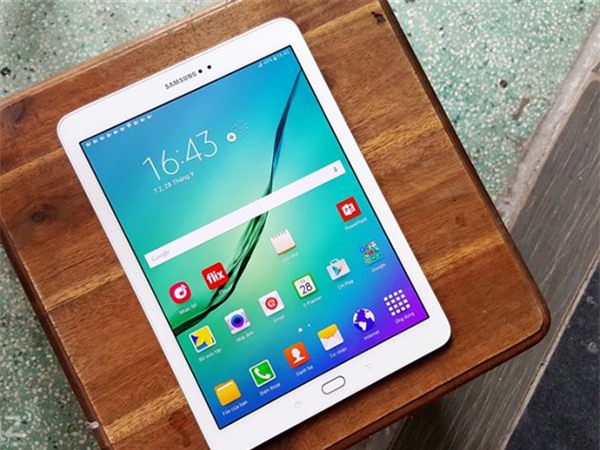
Sai lầm khi sử dụng khiến máy tính bảng nhanh hư hỏng


Sai lầm khiến máy tính bảng nhanh hư hỏng

Không dán cường lực bảo vệ màn hình khiến máy tính bảng nhanh hư hỏng

Việc không trang bị cho máy tính bảng tấm dán cường lực để bảo vệ màn hình sẽ rất dễ khiến thiết bị bị vỡ nếu chỉ rơi nhẹ. Do đó, ngay sau khi mua máy tính bảng người dùng nên dán ngay kính cường lực để bảo vệ.

Hiện nay trên thị trường có nhiều loại kính cường lực người dùng nên lựa chọn những sản phẩm chất lượng để giúp hạn chế vết xước, chịu lực nén tốt.

Sai lầm khi dùng máy tính bảng khiến thiết bị này nhanh hư hỏng

Sai lầm khi dùng máy tính bảng khiến thiết bị này nhanh hư hỏng.

Tuy nhiên người dùng cũng phải biết rằng, lớp kính cường lực chỉ hạn chế tối đa vết xước chứ không phải không thể bị xước. Đồng thời trong quá trình sử dụng sẽ không thể tránh khỏi những lần va chạm hoặc làm rơi rớt, có thể khiến cho mặt kính bị tổn hại, thậm chí là xuất hiện các vết rạn nứt, gây ảnh hưởng đến chất lượng cảm ứng của màn hình. Do đó, người dùng nên cẩn thận để bảo vệ máy tính bảng một cách tốt nhất.

Sạc pin không hợp lý khiến máy tính bảng nhanh hư hỏng

Việc sạc pin không hợp lý cũng là một trong những sai lầm xuất hiện khá phổ biến nhưngngười sử dụng thường ít khi để ý đến vấn đề này. Họ thường có suy nghĩ mua máy tính bảng về để sử dụng, phục vụ nhu cầu hằng ngày, do đó luôn muốn thiết bị ở trạng thái đầy pin, sẵn sàng để sử dụng nên sạc liên tục dù pin chưa hết khiến pin chai nhanh hơn.

Sử dụng tối đa công suất của máy khiến máy tính bảng nhanh hư hỏng

Nhiều người thường sử dụng máy tính bảng mọi lúc, mọi nơi một cách vô tội vạ. Với việc sử dụng tối đa công suất như vậy dễ khiến cho máy bị nóng làm ảnh hưởng tới độ bền của pin và những bộ phận bên trong. Theo một số thống kê thì mức nhiệt độ khi một chiếc máy tính bảng hoạt động hết công suất trong thời gian dài có thể lên đến trên 70 độ C.

Tải quá nhiều ứng dụng không cần thiết khiến máy tính bảng nhanh hư hỏng

Việc tải ứng dụng để sử dụng là việc làm hoàn toàn bình thường, tuy nhiên việc tải ứng dụng tràn lan cũng là nguyên nhân khiến cho thiết bị mau chóng xuống cấp. Việc chiếc máy tính bảng phải chứa quá nhiều ứng dụng chạy nền không cần thiết sẽ khiến bộ xử lý thường xuyên gặp tình trạng quá tải dẫn đến treo máy, về lâu dài chắc chắn hiệu năng sử dụng sẽ bị giảm đi rõ rệt. Vậy nên chúng ta chỉ nên tải về những ứng dụng thực sự cần thiết và thường xuyên sử dụng.

Hướng dẫn tắt tự động Picture-in-Picture trên iOS 14

 Bắt đầu từ iOS 14, iPhone đã hỗ trợ chế độ xem video trong cửa sổ nhỏ ghim trên màn hình, được gọi là Picture-in-Picture (PiP). Chế độ này giúp người dùng có thể vừa xem video vừa giải quyết công việc trên điện thoại.

Theo mặc định với những ứng dụng hỗ trợ Picture-in-Picture, khi người dùng đang xem video mà trở về màn hình Home, video sẽ tự động tiếp tục phát ở cửa sổ ghim thu gọn. Mặc dù tiện ích như vậy, nhưng sự tự động này có thể khiến không ít người cảm thấy phiền phức.

Nếu thấy không cần thiết, bạn có thể tắt chế độ tự động Picture-in-Picture.

Hướng dẫn tắt tự động Picture-in-Picture trên iOS 14

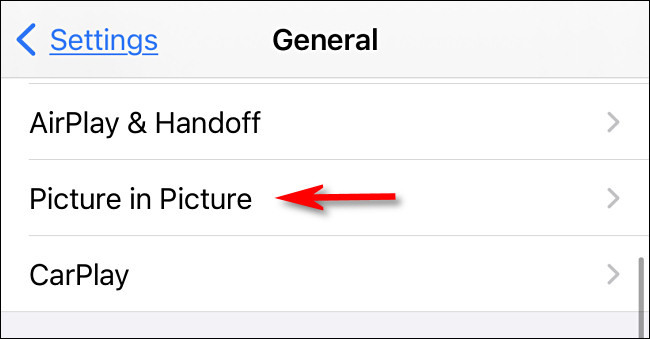
Trước hết, bạn hãy vào mục “Settings”. Sau đó, hãy vào “General” => “Picture-in-Picture”.

Hướng dẫn tắt tự động Picture-in-Picture trên iOS 14
Trước hết, bạn hãy vào mục “Settings”. Sau đó, hãy vào “General” => “Picture-in-Picture”.

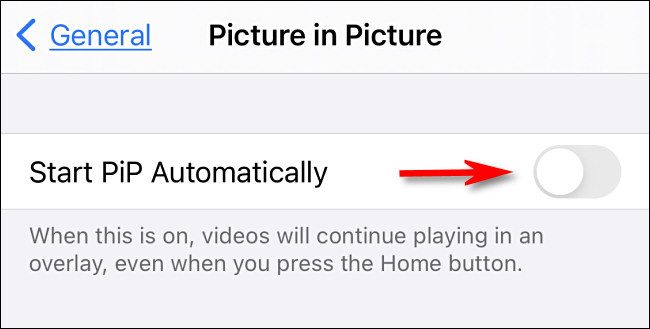
Ở đây, bạn chỉ cần tắt tùy chọn “Start PiP Automatically” để bỏ tự động Picture-in-Picture.

Hướng dẫn tắt tự động Picture-in-Picture trên iOS 14
Ở đây, bạn chỉ cần tắt tùy chọn “Start PiP Automatically” để bỏ tự động Picture-in-Picture.

Khi đã tắt tự động Picture-in-Picture, vẫn sẽ có những ứng dụng hỗ trợ mở tính năng này bằng nút bấm chuyên biệt.

Thủ thuật khắc phục hiện tượng chai pin trên iPad

iPad là một chiếc máy tính bảng hàng đầu trên thị trường hiện nay và được nhiều người dùng sử dụng để làm việc hay giải trí. Nhưng sau một thời gian sử dụng máy sẽ gặp một số hiện tượng như thời gian sử dụng ngắn, sạc pin nhanh đầy nhưng sử dụng lại hết nhanh chóng... đây chính là những dấu hiệu cho thấy pin trên iPad đã bị chai.

Có rất nhiều nguyên nhân dẫn đến việc pin trên iPad bị chai. 

Nguyên nhân đầu tiên chính là sạc pin chưa đúng cách. Do iPad có kích thước màn hình lớn nên việc sử dụng trong công việc cũng như giải trí là khá nhiều, việc sử dụng nhiều đương nhiên dẫn đến việc phải sạc pin liên tục. Có những người thường có thói quen vừa sử dụng vừa sạc pin, hay đang sạc pin dở chừng lại rút ra sử dụng tiếp. Cũng có người lấy sạc của iPhone để sạc cho iPad. Đây chính là những nguyên nhân khiến cho iPad nhanh bị chai pin.

Thủ thuật khắc phục pin iPad bị chai không khó  

Ngoài nguyên nhân trên thì việc sử dụng iPad liên tục, truy nhập nhiều ứng dụng một lúc mà không tắt bớt những ứng dụng không cần thiết cũng ảnh hưởng phần nào đến tuổi thọ của Pin, do phải tải quá nhiều trên thời gian dài sẽ dến khiến máy bị quá tải.

Dù do nguyên nhân gì thì người dùng hoàn toàn có thể khắc phục được điều này nếu làm theo một vài hướng dẫn đúng tiêu chuẩn của chuyên gia công nghệ dưới đây:

Kiểm tra pin iPad

Để kiểm tra tình trạng pin của iPad hiện tại hãy truy cập vào Cài đặt => Cài đặt chung => Chẩn đoán và sử dụng => Tự động gửi. Sau khoảng 1 ngày sẽ nhận được thông báo cho biết tình trạng pin hiện tại thông qua thư mục “log-aggregated”.

Dùng dụng cụ bóc tách để lấy pin  iPad ra

Dùng dụng cụ bóc tách iPad để lấy pin iPad ra và đợi cho pin nguội hẳn. Lưu ý rằng khi lấy pin ra thì dùng lượng pin còn khoảng 20%.

Bước tiếp theo có thể lấy tấm nilon bọc thực phẩm bọc kín pin và để vào ngăn đá tủ lạnh trong vòng 2 tiếng, sau đó lấy ra bọc vào khăn khoảng 30 phút cho pin có nhiệt độ bằng nhiệt độ phòng và khô hẳn thì lắp lại vào iPad. Tiếp đến hãy khởi động iPad và sử dụng cho tới khi tắt nguồn và cạn pin hẳn.

Sau khi tắt nguồn hãy tiếp tục tháo pin ra cho nguội trong khoảng 10 phút thì lắp lại và sạc trong vòng 8 tiếng sau đó sử dụng tiếp cho tới khi pin cạn nguồn và tắt máy thì tiến hành sạc tiếp cho tới khi pin đầy. Đây là quá trình phục hồi pin iPad khá hiệu quả. Với cách này pin có thể phục hồi tới 90% lưu lượng tối đa ban đầu nhưng chỉ có thể áp dụng với pin mới sử dụng trong vòng 1 năm và chưa có hiện tượng bị phồng.

Trong trường hợp pin iPad bị chai với mức độ lớn và sử dụng rất nhanh hết pin thì rất khó có thể sửa chữa iPad chai pin và cách tốt nhất đó là thay pin iPad tại một trung tâm uy tín, đảm bảo chất lượng tốt nhất.

Cách để pin iPad bền lâu

Lưu ý, trong quá trình dùng cần biết cách tiết kiệm pin. Việc tiết kiệm pin sẽ giúp thiết bị hoạt động được trong thời gian dài hơn, từ đó việc sạc pin sẽ diễn ra ít hơn. Điều này cũng đồng nghĩa với việc pin lâu chai hơn so với thông thường.

Ngoài ra cũng cần sạc pin đúng cách. Hãy sạc iPad khi sắp hết pin và rút ra để sử dụng khi pin đã đầy. Tránh trường hợp vừa sạc vừa sử dụng sẽ không chỉ ảnh hưởng đến máy mà còn tiềm ẩn nguy cơ gây hại cho cơ thể người dùng.

Thủ thuật khắc phục iPhone không rung khi có tin nhắn đến

 Hiện tượng điện thoại iPhone không rung khi có tin nhắn đến khiến người dùng cảm thấy bất tiện vì phải mở ra kiểm tra. Dù nó không ảnh hưởng tới chất lượng máy nhưng sẽ có nhiều tin nhắn quan trọng và cấp bách bị bỏ qua.

Nguyên nhân khiến điện thoại iPhone không rung khi có tin nhắn đến 

có thể do nhiều yếu tố tác động như: Lỗi xung đột phần mềm; quá trình sử dụng điện thoại bị va chạm mạnh hoặc rơi nước làm ảnh hưởng đến mạch bên trong; đôi khi do người dùng vô tình để điện thoại trong chế độ không làm phiền. Một nguyên nhân khiến điện thoại iPhone không rung khi có tin nhắn có thể do phần tiếp xúc giữa motor rung và main không đúng tiêu chuẩn.  

Để khắc phục hiện tượng điện thoại iPhone không rung khi có tin nhắn đến người dùng có thể thử một vài thủ thuật dưới đây:

Thủ thuật khắc phục điện thoại iPhone không rung khi có thông báo tin nhắn đến. 

Khởi động lại thiết bị để khắc phục iPhone không rung khi có tin nhắn đến

Khởi động lại thiết bị là phương pháp đơn giản mà hiệu quả giúp người dùng khắc phục hiện tượng iPhone không rung khi có tin nhắn đến. Bởi trong thời gian dài hoạt động, có thể khiến các ứng dụng cài đặt trên iPhone bị xung đột lẫn nhau gây ra hiện tượng này.

Kiểm tra tính năng 'Không làm phiền' có kích hoạt hay không  để khắc phục iPhone không rung khi có tin nhắn đến

Tính năng 'không làm phiền' giúp người dùng có thể loại bỏ những thông báo về cuộc gọi, tin nhắn, và dĩ nhiên nếu người dùng đang bật tính năng này sẽ không nhận được thông báo rung khi có tin nhắn gửi đến. Vì vậy hãy kiểm tra xem thiết bị đã tắt chế độ này đi chưa bằng cách truy cập vào Cài đặt > Không làm phiền > Tắt chế độ Không làm phiền.

Kiểm tra cài đặt rung trên iPhone để khắc phục iPhone không rung khi có tin nhắn đến

Hãy tiến hành truy cập vào Cài đặt > Âm thanh & Cảm ứng > Bật hai tùy chọn Rung khi đổ chuông và Rung khi im lặng lên. Tiếp theo, hãy chọn vào Nhạc chuông và chọn Rung, sau đó chọn kiểu rung để kiểm tra xem iPhone có bị mất rung hay không.

Tiến hành khôi phục cài đặt gốc để khắc phục iPhone không rung khi có tin nhắn đến

Để tiến hành khôi phục cài đặt gốc cần vào mục Cài đặt – chọn Cài đặt chung – chọn Đặt lại. Tiếp đến hãy chọn Đặt lại tất cả cài đặt để tiến hành khôi phục cài đặt gốc.

Đến các trung tâm sửa chữa, bảo hành uy tín để khắc phục iPhone không rung khi có tin nhắn đến

Nếu đã thử tất cả các cách trên mà vẫn không khắc phục được hiện tượng iPhone không rung khi có tin nhắn đến thì hãy nhanh chóng tìm đến các trung tâm sửa chữa, bảo hành uy tín để kiểm tra và khắc phục.

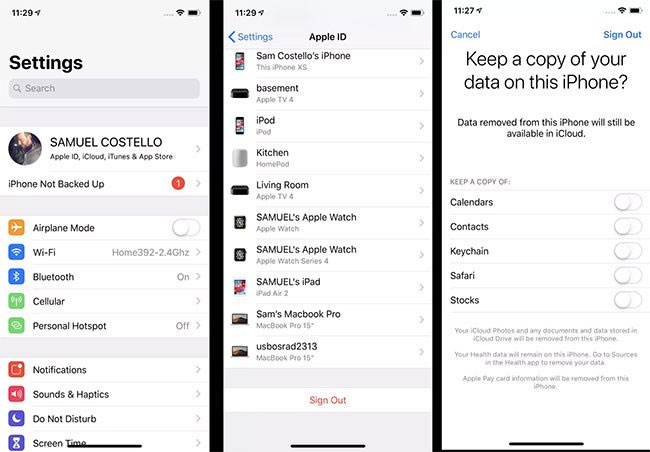
Hướng dẫn cách tắt iCloud trên iPhone

   Mặc dù hầu hết mọi người sử dụng tính năng này mọi lúc, nhưng bạn có thể muốn tắt iCloud trên iPhone của mình. Làm điều đó khá đơn giản, ...