Chủ Nhật, 11 tháng 10, 2020

Hướng dẫn sử dụng Google Meet họp trực tuyến trên app Gmail

  Việc tích hợp Meet trên app Gmail giúp người dùng dễ dàng tham gia các cuộc họp video từ hộp thư của mình. Trong khi đó người dùng vẫn có thể tắt đi tab Meet và sử dụng Gmail như bình thường.

Với nhu cầu hội họp trực tuyến tăng cao hiện nay, Google đang ngày càng muốn giới thiệu công cụ Meet trên các sản phẩm khác của mình. App Gmail dành cho Android và iOS dự kiến cũng sẽ thêm tab Meet chuyên dụng để thực hiện và tham gia cuộc họp nhanh chóng.

Nếu như trên web hiện nay, mục Meet hiển thị như một lối tắt trong thanh bên trái Gmail, thì dự kiện các ứng dụng Gmail dành cho thiết bị di động sẽ thấy một tab mới ở cuối màn hình. Google khẳng định sự tích hợp này giúp người dùng dễ dàng tham gia các cuộc họp video từ hộp thư của mình.

Hướng dẫn sử dụng Google Meet trên app Gmail

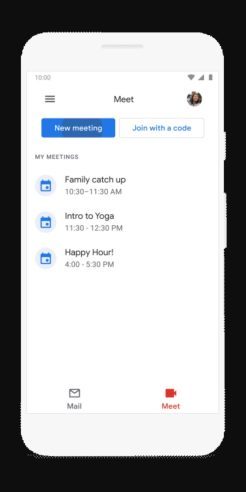
Tab Meet trên app Gmail sẽ hiển thị danh sách "My Meetings", đó là tất cả các cuộc gọi theo lịch trình sắp tới. Khi nhấn vào bất kỳ URL meet.google.com nào từ đó, người dùng sẽ được đưa đến màn hình xem trước cung cấp các chi tiết cơ bản như thời lượng và ai đang trong cuộc gọi.

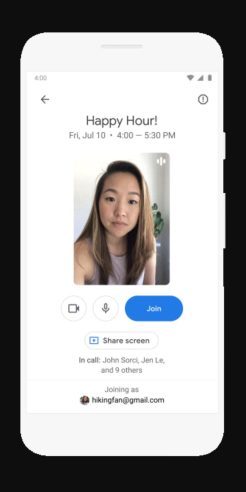
Màn hình này sẽ ghi chú tài khoản mà người dùng sử dụng để tham gia, và kiểm tra nguồn cấp dữ liệu video. Quá trình trải nghiệm Meet này trong Gmail sẽ thay thế ứng dụng Google Meet độc lập khi mở một link liên kết.

Hướng dẫn sử dụng Google Meet họp trực tuyến trên app Gmail

Tab Meet trên app Gmail sẽ hiển thị danh sách "My Meetings", đó là tất cả các cuộc gọi theo lịch trình sắp tới.

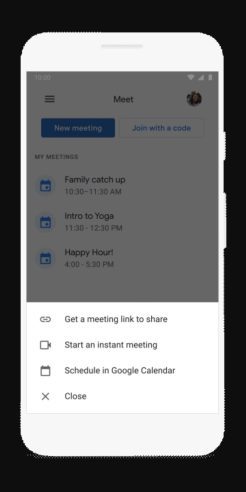
Nhấn vào nút "New meeting" màu xanh ở trên, người dùng sẽ nhận được một liên kết cuộc họp để chia sẻ, bắt đầu một cuộc họp ngay lập tức, hoặc lên lịch cuộc họp trong Google Calendar. Ngoài ra còn có tùy chọn để nhanh chóng tham gia với một mã code.

Hướng dẫn sử dụng Google Meet họp trực tuyến trên app Gmail
Nhấn vào nút "New meeting" màu xanh ở trên, người dùng sẽ nhận được một liên kết cuộc họp để chia sẻ, bắt đầu một cuộc họp ngay lập tức, hoặc lên lịch cuộc họp trong Google Calendar. Ngoài ra còn có tùy chọn để nhanh chóng tham gia với một mã code.
Hướng dẫn sử dụng Google Meet họp trực tuyến trên app Gmail

Đây là giao diện chuẩn bị vào cuộc họp trên Meet.

Hướng dẫn sử dụng Google Meet họp trực tuyến trên app Gmail
Đây là giao diện cuộc họp trực tuyến trên Meet.

Trong khi đó, các chức năng mà bạn đã quen sử dụng trong Gmail sẽ nằm trong tab Mail. Google biết rằng một số người có thể không thích thanh dưới cùng chiếm màn hình của họ, do đó sẽ có khả năng tắt đi tab Meet (giống như web) và sử dụng Gmail như bình thường.

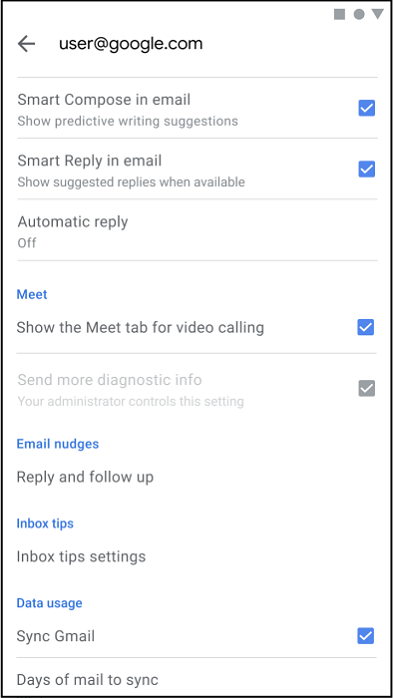
Nếu bạn không muốn tab Meet xuất hiện trong ứng dụng Gmail, hãy truy cập Settings từ menu ở góc trên cùng bên trái của hộp thư, nhấn vào tài khoản của bạn, cuộn xuống và bỏ dấu tích chọn Meet.

Hướng dẫn sử dụng Google Meet họp trực tuyến trên app Gmail
Nếu bạn không muốn tab Meet xuất hiện trong ứng dụng Gmail, hãy truy cập Settings từ menu ở góc trên cùng bên trái của hộp thư, nhấn vào tài khoản của bạn, cuộn xuống và bỏ dấu tích chọn Meet.


Hướng dẫn đẩy nước ra khỏi loa iPhone bằng app âm trầm


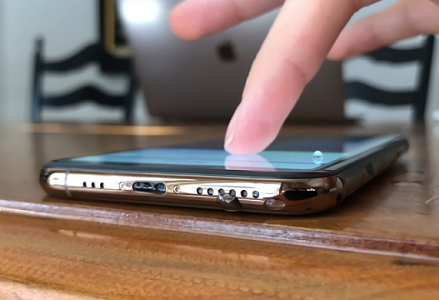
Hiện nay có những ứng dụng khá hữu ích khi phát ra âm trầm trong khoảng 10 giây để đẩy nước ra khỏi màng loa ngoài của iPhone. Một trong những ứng dụng phổ biến là shortcut Water Eject.

Ngày nay những chiếc iPhone thế hệ mới đều đã được trang bị một chuẩn kháng bụi và nước nhất định. Ví dụ, iPhone X, XR, 8, 8 Plus, 7, và 7 Plus được trang bị chuẩn IP67; trong khi từ iPhone XS và XS Max trở lên có chuẩn IP68.

Dù vậy khi dính nước, iPhone vẫn có nguy cơ gặp một số vấn đề liên quan đến chất lượng âm thanh do nước đọng ở màng loa ngoài. Điều này dẫn đến sự ra đời của một số ứng dụng phát âm thanh đặc biệt để đẩy nước đọng ra ngoài.

Một trong những ứng dụng phổ biến để thực hiện chức năng này là shortcut Water Eject. Được giới thiệu từ iOS 12, shortcut là công cụ cho phép thực hiện một tổ hợp tác vụ từ cơ bản đến phức tạp. Hơn nữa, các shortcut có thể được tải lên Internet và chia sẻ cho bất kỳ ai sử dụng iPhone chạy iOS 12 trở lên và cài đặt ứng dụng Shortcuts.

Shortcut mang tên Water Eject khá hữu ích khi phát ra âm thanh trầm trong khoảng 10 giây để đẩy nước ra khỏi loa của iPhone, hoạt động giống như nguyên tắc đẩy nước ra khỏi đồng hồ Apple Watch. Bên dưới đây sẽ là phần hướng dẫn dùng Water Eject trong những trường hợp iPhone rơi vào nước hoặc dính trời mưa bão trên đường.

Lưu ý shortcut này không nên sử dụng cho những iPhone đời cũ không có chuẩn kháng nước. Với những iPhone đời cũ, chúng ta chỉ nên để dốc iPhone xuống miếng khăn bông vải mềm. Shortcut cũng chỉ nên dùng có giới hạn với iPhone có chuẩn kháng nước, dùng một vài lần rồi cũng nên trở lại với phương án khăn mềm.

Hướng dẫn đẩy nước ra khỏi loa iPhone bằng app âm trầm

Hiện nay có những ứng dụng khá hữu ích khi phát ra âm trầm trong khoảng 10 giây để đẩy nước ra khỏi màng loa ngoài của iPhone.

Hướng dẫn đẩy nước ra khỏi loa iPhone bằng shortcut Water Eject

Trước hết bạn hãy tải ứng dụng Shortcuts trên cửa hàng App Store (yêu cầu iPhone chạy iOS 12 trở lên), địa chỉ cụ thể là: apps.apple.com/us/app/shortcuts/id915249334.

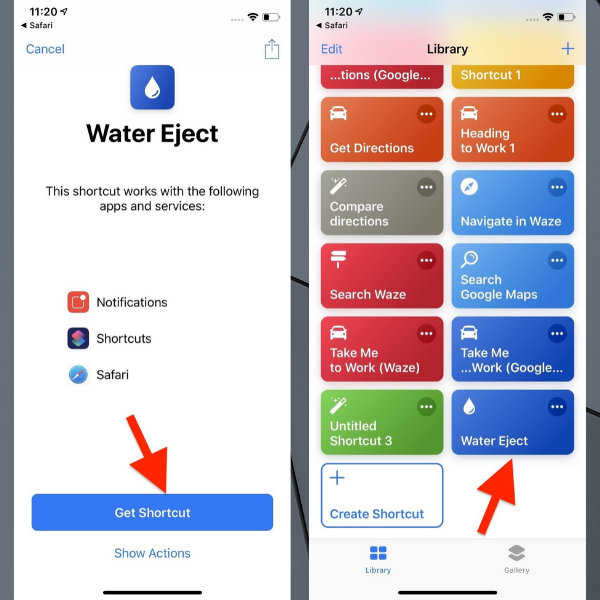
Sau đó bạn vào địa chỉ "icloud.com/shortcuts/2f3be6860d9b4a3ea177a580287e14dc" để tải phím tắt Water Eject về iPhone. Hãy bấm "Get Shortcut", sau đó mở tab Library và kéo xuống dưới cùng để kiểm tra xem Water Eject đã được tải về hay chưa.

Hướng dẫn đẩy nước ra khỏi loa iPhone bằng app âm trầm
Bạn vào địa chỉ "icloud.com/shortcuts/2f3be6860d9b4a3ea177a580287e14dc" để tải phím tắt Water Eject về iPhone. Hãy bấm "Get Shortcut", sau đó mở tab Library và kéo xuống dưới cùng để kiểm tra xem Water Eject đã được tải về hay chưa.

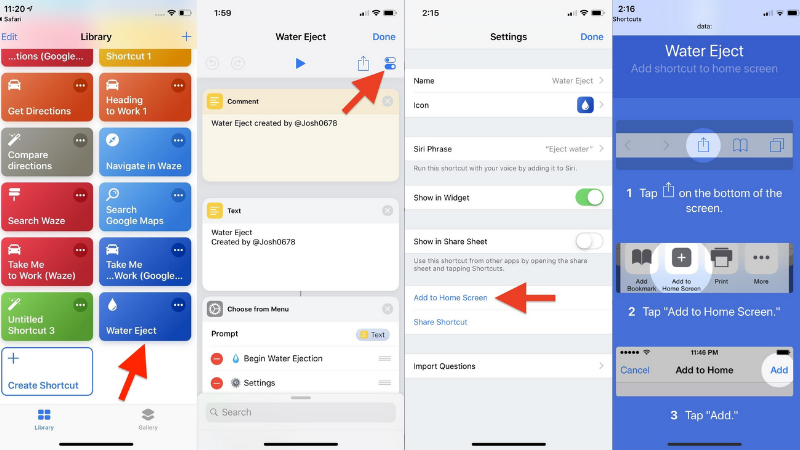
Để thuận tiện cho việc sử dụng, bạn có thể tạo một biểu tượng Water Eject trên màn hình chính của iPhone. Bạn hãy truy cập vào tab Library, tìm đến tên phím tắt Water Eject, sau đó chọn vào dấu 3 chấm. Tiếp đến bạn chọn biểu tượng cài đặt, bấm "Add to Home Screen", hệ thống sẽ hỗ trợ như thêm icon trang web vào màn hình chính.

Hướng dẫn đẩy nước ra khỏi loa iPhone bằng app âm trầm
Để thuận tiện cho việc sử dụng, bạn có thể tạo một biểu tượng Water Eject trên màn hình chính của iPhone. Bạn hãy truy cập vào tab Library, tìm đến tên phím tắt Water Eject, sau đó chọn vào dấu 3 chấm. Tiếp đến bạn chọn biểu tượng cài đặt, bấm "Add to Home Screen", hệ thống sẽ hỗ trợ như thêm icon trang web vào màn hình chính.

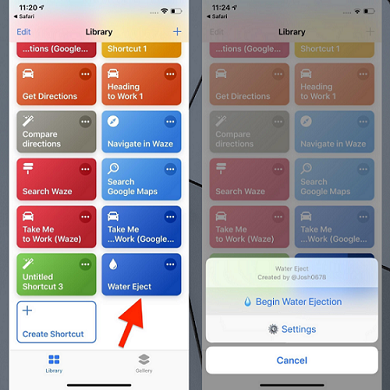
Sau khi tạo xong biểu tượng Water Eject trên màn hình chính, bạn chỉ chần nhấn vào biểu tượng Water Eject, sau đó chọn "Begin Water Ejection" để loại bỏ nước ra khỏi màng loa iPhone.

Hướng dẫn đẩy nước ra khỏi loa iPhone bằng app âm trầm
Sau khi tạo xong biểu tượng Water Eject trên màn hình chính, bạn chỉ chần nhấn vào biểu tượng Water Eject, sau đó chọn "Begin Water Ejection" để loại bỏ nước ra khỏi màng loa iPhone.

Cách sửa lỗi Face ID không hoạt động trên iPhone

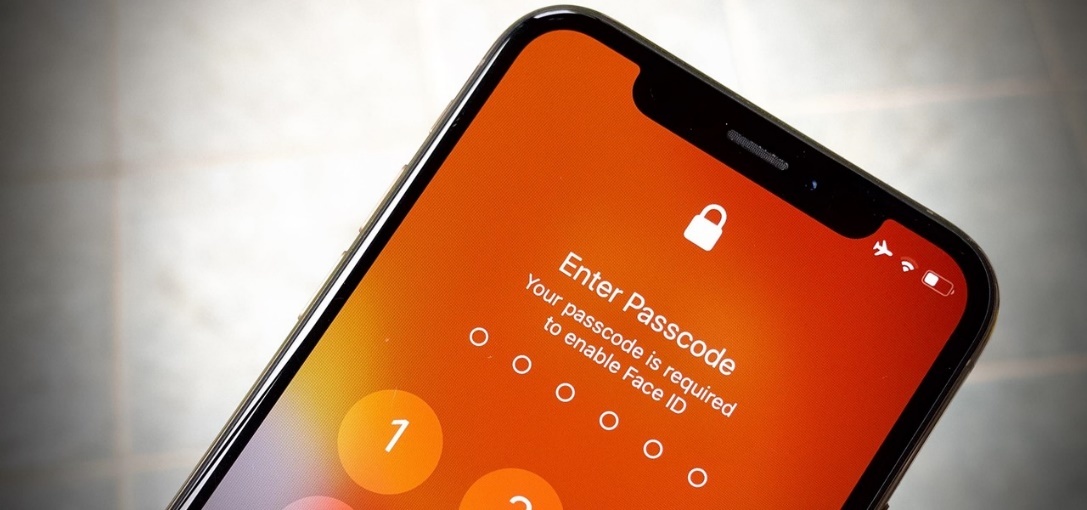
  Kể từ iPhone X, Face ID đã trở thành cách mở khóa iPhone tiêu chuẩn. Trong hầu hết các trường hợp, nó hoạt động rất tốt, đồng thời bổ sung một lớp bảo mật khắc phục các yếu điểm của Touch ID. Tuy nhiên, công nghệ này không hoàn hảo tuyệt đối và thỉnh thoảng cũng gặp vấn đề.

Cách sửa lỗi Face ID không hoạt động trên iPhone

Cách sửa lỗi Face ID không hoạt động trên iPhone

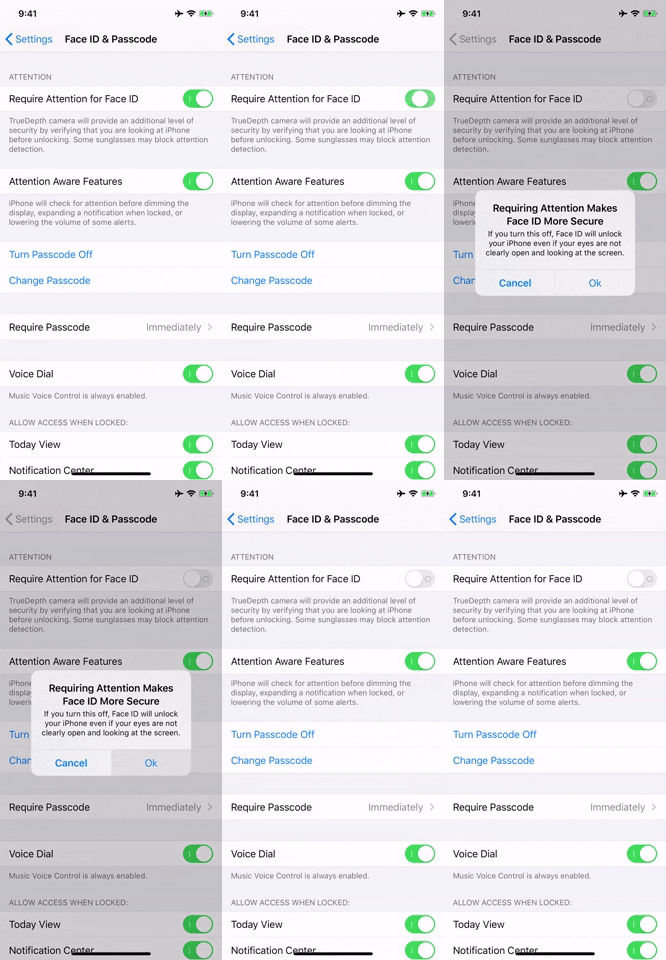
Apple rất chú trọng vấn đề bảo mật. Đó là lý do hãng tích hợp tùy chọn Require Attention for Face ID vào iPhone. Theo đó, nếu iOS nhận thấy bạn không hoàn toàn tập trung vào iPhone, nó sẽ không quét khuôn mặt và không mở khóa iPhone. Mặc dù đây là cách rất hay để đảm bảo iPhone không mở khóa một cách vô tình, nhưng đôi khi nó làm việc mở khóa thiết bị này trở nên khó khăn hơn.

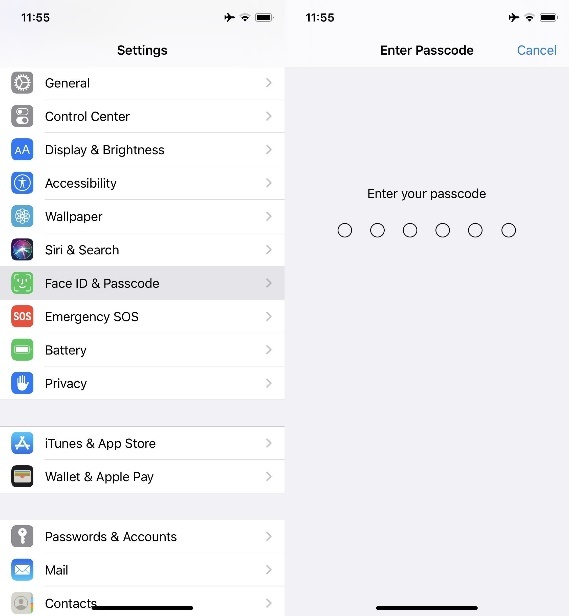
May thay, bạn có thể dễ dàng tắt cài đặt này. Chỉ cần mở Settings, sau đó chọn Face ID & Passcode, rồi nhập mật khẩu mở khóa iPhone.

Cách sửa lỗi Face ID không hoạt động trên iPhone

Tiếp theo, bạn di chuyển xuống dưới và tắt công tắc nằm bên cạnh tùy chọn Require Attention for Face ID.

Cuối cùng, bạn bấm nút OK ở hộp thoại cảnh báo các rủi ro bảo mật.

Cách sửa lỗi Face ID không hoạt động trên iPhone

Bây giờ, bạn thử khóa và mở khóa iPhone bằng khuôn mặt. Nếu bạn may mắn, vấn đề Face ID sẽ được giải quyết. Ngược lại, bạn cần kiểm tra thêm các vấn đề khác chẳng hạn màn hình có bị bám bụi không, khoảng cách giữa khuôn mặt và iPhone có quá gần hay quá xa không, bạn có đeo kính hay khẩu trang không,...

Hướng dẫn giải phóng bộ nhớ iPhone để lưu ảnh, ứng dụng

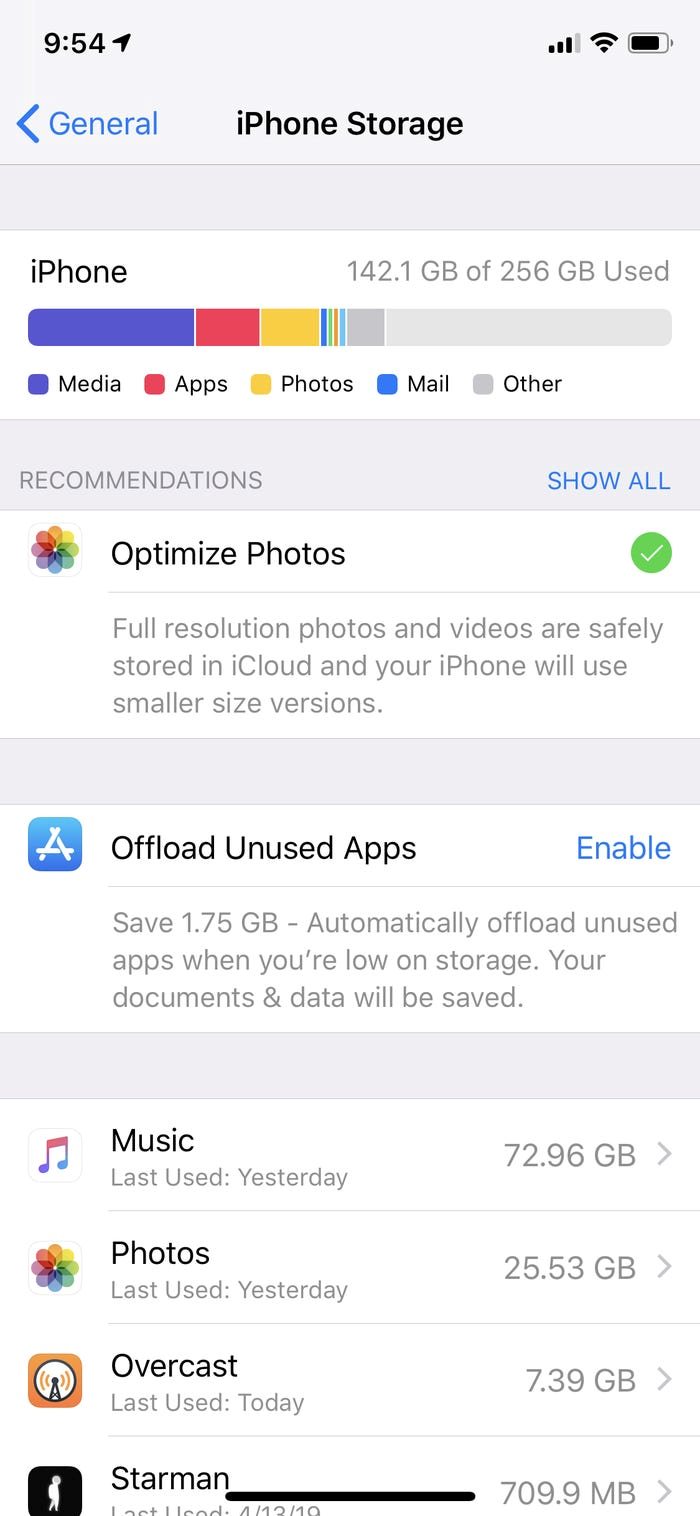
  Điều đầu tiên cần làm là bạn phải xác định iPhone còn bao nhiêu bộ nhớ. Mở Settings > General > iPhone Storage. Bên dưới, bạn sẽ nhìn thấy đồ thị hiển thị dung lượng còn trống và thứ gì đang tốn dung lượng nhất.

Cách xóa ứng dụng, dữ liệu không cần thiết trên iPhone

Phía dưới đồ thị là tất cả ứng dụng được liệt kê từ lớn đến nhỏ. Những gì bạn nhìn thấy không chỉ là kích cỡ ứng dụng mà còn là tổng số dung lượng mà nó đang chiếm. Các ứng dụng có mức độ tiêu tốn khác nhau: chẳng hạn, ứng dụng nhạc bản thân chỉ có 20MB nhưng nếu bạn lưu nhiều bài hát, nó sẽ tốn tới hàng GB dữ liệu.

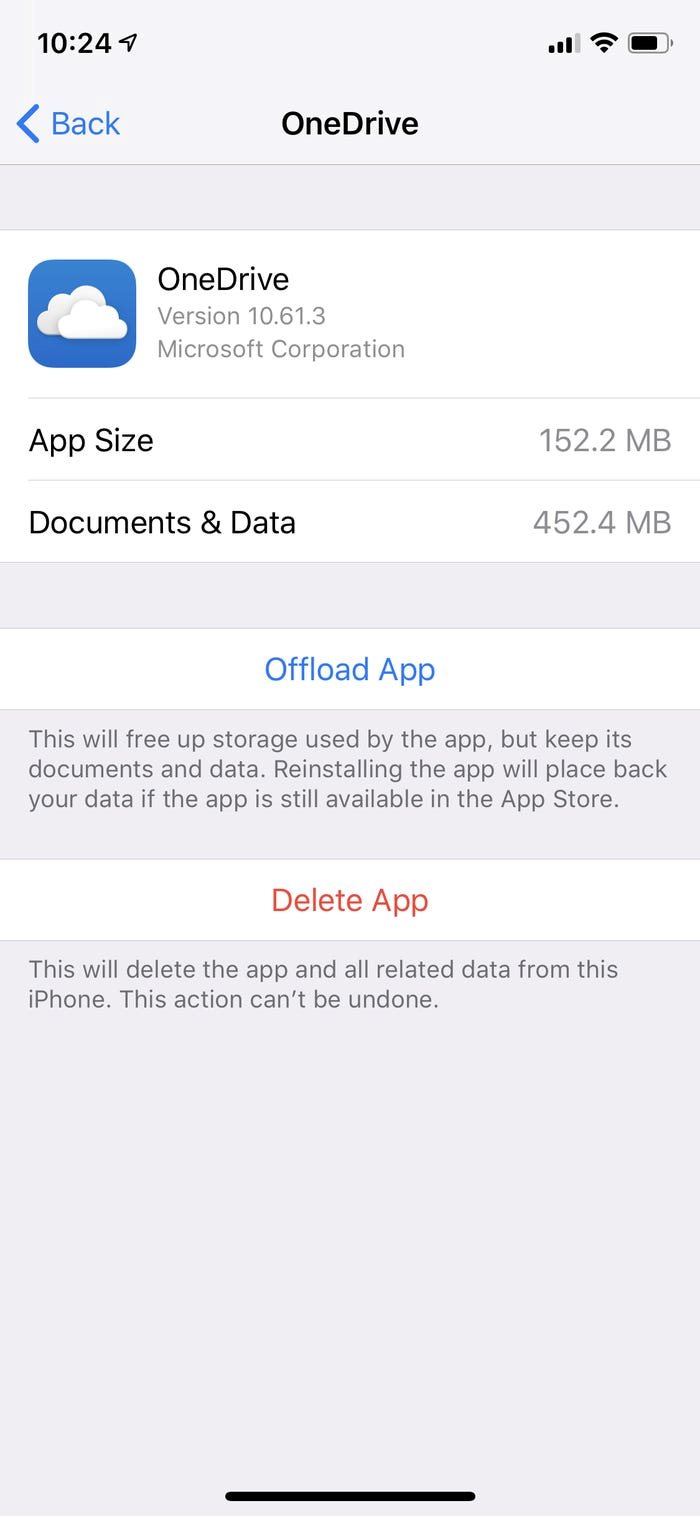
Để kiểm tra, chỉ cần bấm vào một ứng dụng và xem chi tiết. Đây cũng là nơi bạn có thể xóa ứng dụng và tất cả dữ liệu hoặc chỉ tạm thời gỡ ứng dụng ra khỏi iPhone.

Tính năng “Offload App” xóa ứng dụng khỏi iPhone nhưng không xóa dữ liệu. Nếu bạn cài đặt lại sau này, dữ liệu vẫn còn và tiếp tục dùng như bình thường.

Tính năng “Delete App” xóa ứng dụng và mọi dữ liệu. Bạn có thể dùng nó nếu dữ liệu của ứng dụng lớn hơn nhiều so với bản thân ứng dụng.

Cách tối ưu hóa ảnh iPhone

Có nhiều cách để lưu trữ ảnh trên iPhone hiệu quả hơn. Đầu tiên, nếu đang dùng iPhone 7 trở lên, bạn có thể chụp tất cả ảnh trong chế độ “High Efficiency”. Chất lượng ảnh không bị ảnh hưởng nhưng cần ít dung lượng hơn. Mở Settings > Camera > Formats rồi chọn High Efficiency.

Ngoài ra, bạn có thể yêu cầu điện ảnh độ phân giải thấp trên iPhone nhưng giữ lại ảnh gốc trên iCloud. Tất nhiên, điều này có đôi chút bất tiện khi muốn chia sẻ ảnh trực tiếp từ điện thoại lên mạng xã hội. Mở Settings > General > iPhone Storage. Bên cạnh Optimize Photos, chọn Enable.

Nếu chụp ảnh bằng chế độ HDR, bạn sẽ phải lưu hai bản sao của mỗi tấm ảnh, một là ảnh HDR, một là ảnh gốc chưa qua chỉnh sửa. Để yêu cầu iPhone không lưu ảnh gốc, mở Settings > Camera > Tắt Keep Normal Photo.

Cách xóa nhạc từ iPhone

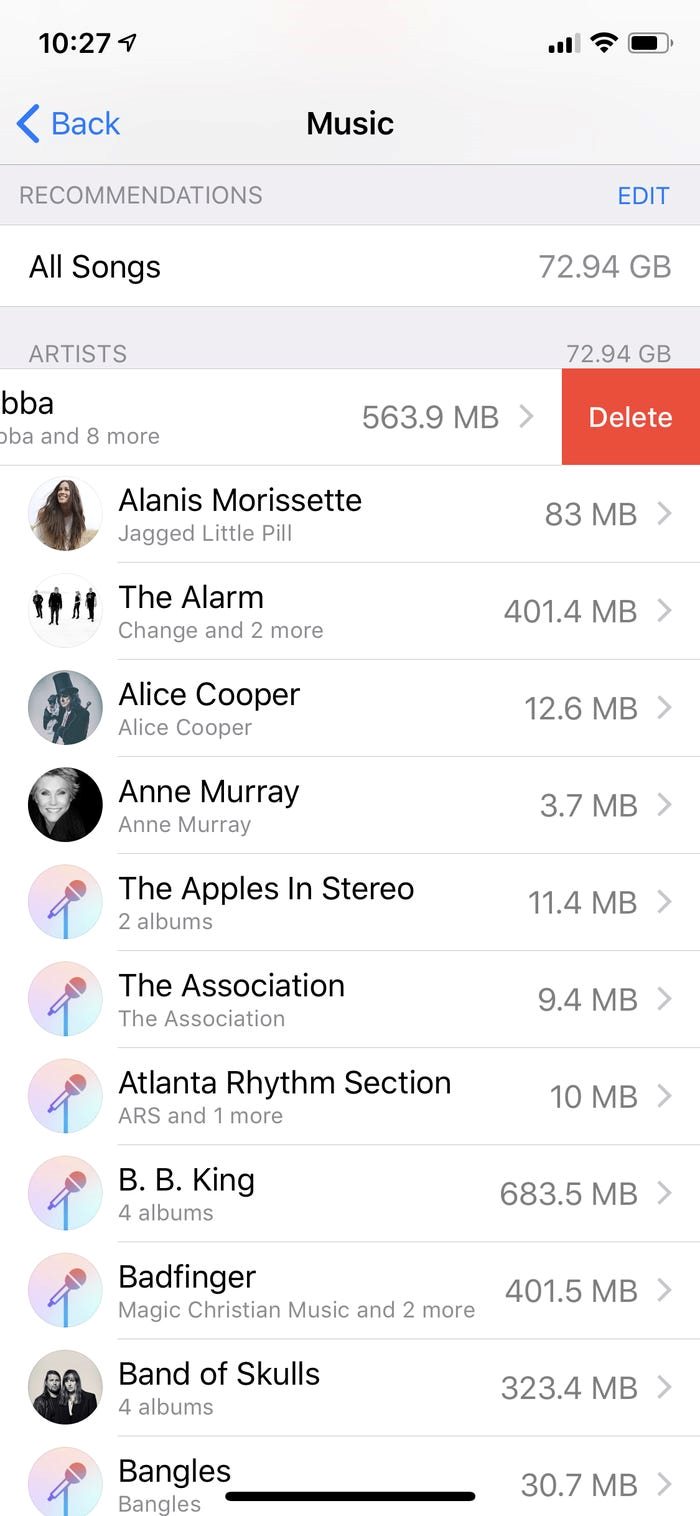
Nếu lưu nhiều nhạc trên iPhone, bạn có thể giải phóng bộ nhớ bằng cách loại bỏ bài hát ít nghe.

Mở Settings > General > iPhone Storage. Tìm ứng dụng Music trong danh sách. Bấm vào, vuốt sang trái và bấm “Delete” ở tên nghệ sỹ bạn muốn xóa hoặc bấm vào nghệ sỹ để xóa album, bài hát cụ thể. Bạn cũng có thể bấm vào “Edit” để xóa nhiều nghệ sỹ cùng lúc.

Cách xóa bộ nhớ đệm Safari

Bộ nhớ đệm (cache) trên trình duyệt cũng tốn khá nhiều dung lượng. Tuy nhiên, cần lưu ý nếu xóa bộ nhớ đệm này, bạn sẽ bị đăng xuất khỏi bất kỳ website nào đã đăng nhập và mọi cookies cũng bị xóa.

Cách xác định xuất xứ, đời máy và phiên bản iPhone, iPad

  Mỗi năm Apple lại cho ra mắt một vài mẫu (model) iPhone và iPad mới. Đối với những dòng thiết bị có thiết kế hoàn toàn khác biệt như iPhone X và iPhone 11, bạn có thể dễ dàng nhận diện chúng, thông qua thiết kế tai thỏ hoặc thiết kế camera. Tuy nhiên, đối với những model có thiết kế tương tự nhau như iPhone 7 và iPhone 8, bạn sẽ gặp khó khăn khi muốn phân biệt chúng. May thay, Apple cung cấp nhiều cách cho phép chúng ta phân biệt giữa các thiết bị của hãng.
Cách xác định xuất xứ, đời máy và phiên bản iPhone, iPad

Cách xác định xuất xứ, đời máy và phiên bản iPhone, iPad

Bên cạnh xác định đời máy, những cách này còn giúp bạn xác định xuất xứ, phiên bản (CDMD hoặc GSM), cũng như giúp bạn tải đúng phần mềm khi cần chạy lại thiết bị.

Bạn có thể xác định xuất xứ, đời máy, và phiên bản của iPhone và iPad thông qua thông tin hiển thị trên hệ điều hành hoặc bằng cách kiểm tra thông số được khắc trên thân của thiết bị.

Thông qua thông tin hiển thị trên hệ điều hành

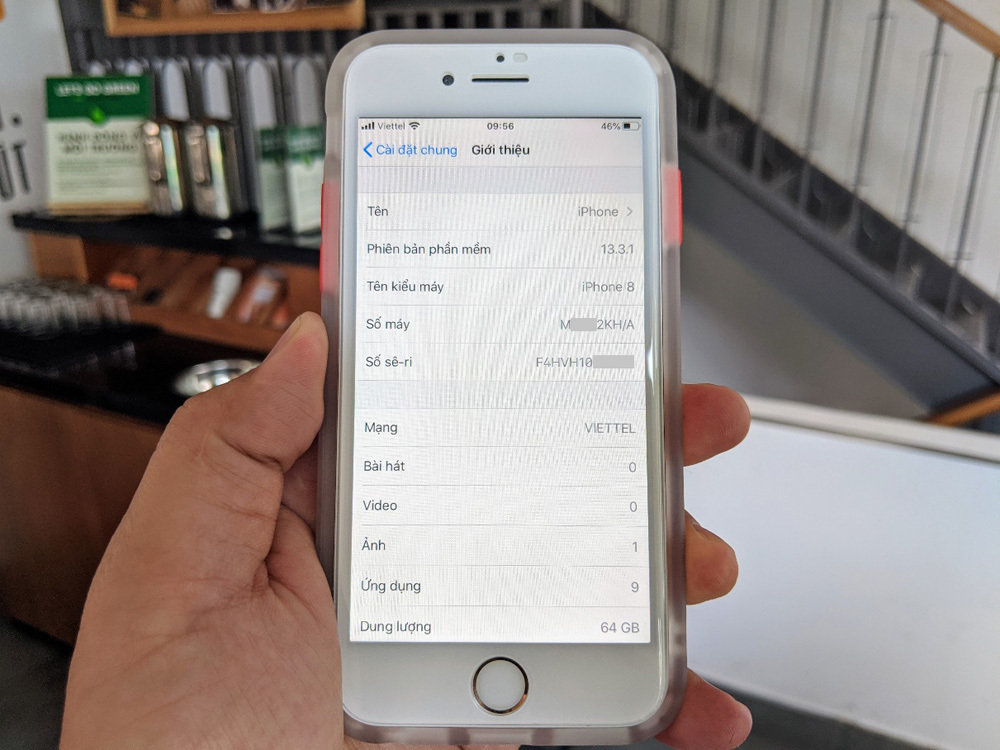
Cách xác định xuất xứ, đời máy, và phiên bản dễ nhất là nhìn vào Model name (Tên kiểu máy), Part number (Mã linh kiện), và Model number (Số máy) của nó. Cho dù bạn sử dụng máy gì, bạn đều có thể:

1. Mở ứng dụng Settings (Cài đặt) trên iPhone, iPad, hoặc iPod touch.

2. Chọn General (Cài đặt chung).

3. Chọn About (Giới thiệu).

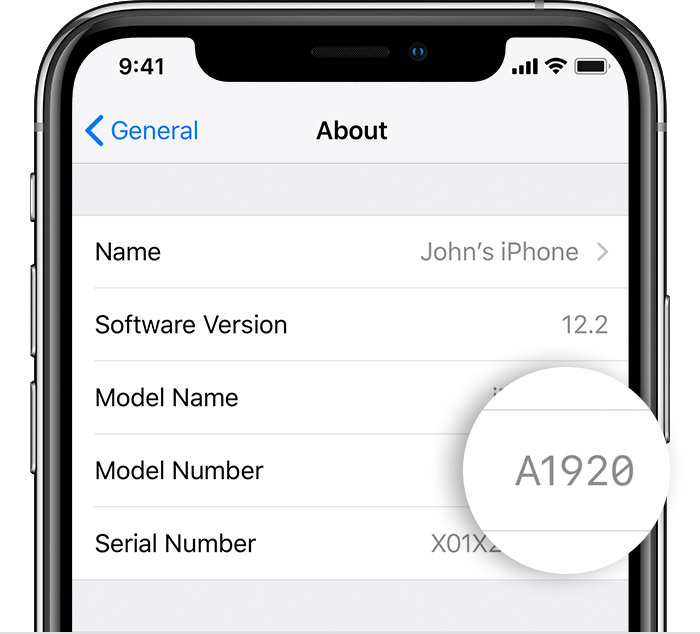
Từ trang hiện ra, bạn di chuyển xuống dưới một chút và bạn sẽ thấy phần Model name và Model number. Nhìn vào Model name bạn sẽ biết ngay đời máy, chẳng hạn iPhone SE, iPhone 7, iPhone 8...

Cách xác định xuất xứ, đời máy và phiên bản iPhone, iPad

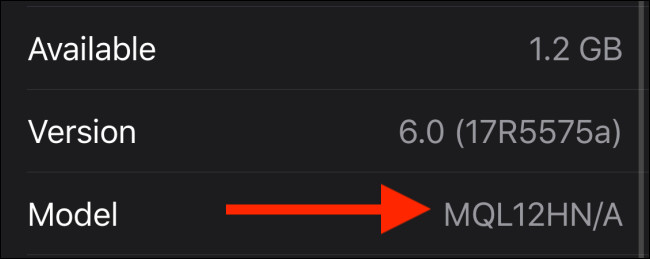
Bên phải phần Model number là một dãy ký tự bao gồm chữ và số, bắt đầu bằng ký tự M, F, P, hoặc N. Đây chính là Part number (Mã linh kiện) của thiết bị. Dựa vào ba hoặc bốn ký tự cuối của Part number, bạn có thể xác định nguồn gốc của nó. Đây là những ký tự quy định mã sản phẩm dành cho từng thị trường. Mỗi thị trường sẽ có các mã linh kiện khác nhau. Ở Việt Nam, hàng do Apple phân phối chính hãng sẽ có mã linh kiện là VN/A. Còn ở những thị trường khác, mã linh kiện được quy định như sau:

- ZA/A: Singapore
- ZP/A: Hồng Kông
- TH/A: Thái Lan
- KH/A: Hàn Quốc
- VN/A: Việt nam
- LL/A: Mỹ
- EU/A: Châu Âu
- F/A: Pháp
- XA/A: Úc
- TU/A: Thổ Nhĩ Kỳ
- TA/A: Đài Loan
- HN/A: Ấn Độ
- C/A: Canada
- B/A: Anh
- T/A: Ý
- J/A: Nhật

Cách xác định xuất xứ, đời máy và phiên bản iPhone, iPad

Để xem Model number của thiết bị, bạn chỉ cần bấm một lần lên Part number. Model number của iPhone và iPad là một ký tự bao gồm chữ và số, trong đó ký tự đầu liên luôn luôn là chữ A.

Cách xác định xuất xứ, đời máy và phiên bản iPhone, iPad

Thông qua thông tin khắc trên thân thiết bị

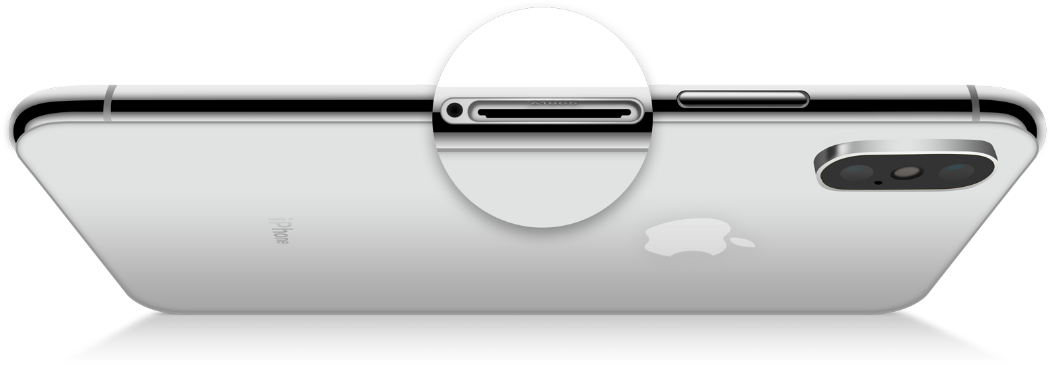
Đối với iPhone 8 và các dòng mới hơn, bạn có thể tìm Model number bằng cách gỡ khay SIM và tìm nó trong khe này. Thông số này thường nằm ở phía trên của khay SIM.

Cách xác định xuất xứ, đời máy và phiên bản iPhone, iPad

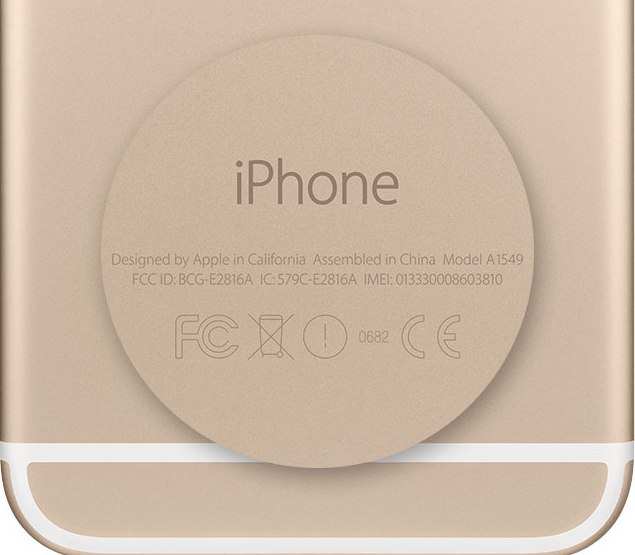
Đối với iPad, iPod touch, hoặc iPhone 7 và các dòng máy cũ hơn, thông số Model number sẽ được khắc trên mặt lưng của thiết bị.

Cách xác định xuất xứ, đời máy và phiên bản iPhone, iPad

Cách phân biện giữa các Model number

Mỗi Model number sẽ đại diện cho một thị trường và phiên bản (CDMA hay GSM) thiết bị được bán ra. Dưới đây là danh sách Model number tương ứng với từng thị trường và phiên bản. Dựa vào danh sách này, bạn cũng có thể xác định nguồn gốc, đời máy và phiên bản của thiết bị.

iPhone

- iPhone 11: A2111 (Canada, Hoa Kỳ), A2223 (Trung Quốc đại lục, Hồng Kông, Macao), A2221 (các quốc gia và khu vực khác).

- iPhone 11 Pro: A2160 (Canada, Hoa Kỳ), A2217 (Trung Quốc đại lục, Hồng Kông, Macao), A2215 (các quốc gia và khu vực khác).

- iPhone 11 Pro Max: A2161 (Canada, Hoa Kỳ), A2220 (Trung Quốc đại lục, Hồng Kông, Macao), A2218 (các quốc gia và khu vực khác).

- iPhone X: A1865, A1901, A1902 (Nhật Bản).

- iPhone XS: A1920, A2097, A2098 (Nhật Bản), A2099, A2100 (Trung Quốc đại lục).

- iPhone XS Max: A1921, A2101, A2102 (Nhật Bản), A2103, A2104 (Trung Quốc đại lục).

- iPhone XR: A1984, A2105, A2106 (Nhật Bản), A2107, A2108 (Trung Quốc đại lục).

- iPhone 8: A1863, A1905, A1906 (Nhật Bản).

- iPhone 8 Plus: A1864, A1897, A1898 (Nhật Bản).

- iPhone 7: A1660, A1778, A1779 (Nhật Bản).

- iPhone 7 Plus: A1661, A1784, A1785 (Nhật Bản).

- iPhone 6: A1549, A1586, A1589.

- iPhone 6 Plus: A1522, A1524, A1593.

- iPhone 6s: A1633, A1688, A1700.

- iPhone 6s Plus: A1634, A1687, A1699.

- iPhone SE: A1723, A1662, A1724.

- iPhone 5s: A1453, A1457, A1518, A1528, A1530, A1533.

- iPhone 5c: A1456, A1507, A1516, A1529, A1532.

- iPhone 5: A1428, A1429, A1442.

- iPhone 4s: A1431, A1387.

- iPhone 4: A1349, A1332.

- iPhone 3GS: A1325, A1303.

- iPhone 3G: A1324, A1241.

- iPhone 2007: A1203.

iPad

- iPad Pro 12.9 inch (thế hệ thứ 3):

A1876: iPad Pro.
A2014, A1895: iPad Pro Wi-Fi + Cellular.
A1983: iPad Pro Wi-Fi + Cellular (chỉ có ở Trung Quốc đại lục).

- iPad Pro 12.9 inch (thế hệ 2):

A1670: iPad Pro.
A1671: iPad Pro Wi-Fi + Cellular.
A1821: iPad Pro Wi-Fi + Cellular (chỉ có ở Trung Quốc đại lục).

- iPad Pro (12.9-inch):

A1584: iPad Pro.
A1652: iPad Pro Wi-Fi + Cellular.

- iPad Pro 11 inch:

A1980: iPad Pro.
A2013, A1934: iPad Pro Wi-Fi + Cellular.
A1979: iPad Pro Wi-Fi + Cellular (chỉ có ở Trung Quốc đại lục).

- iPad Pro (10.5-inch):

A1701: iPad Pro.
A1709: iPad Pro Wi-Fi + Cellular.
A1852: iPad Pro Wi-Fi + Cellular (chỉ có ở Trung Quốc đại lục).

- iPad Pro (9.7-inch):

A1673: iPad Pro.
A1674 hoặc A1675: iPad Pro Wi-Fi + Cellular.

- iPad Air (thế hệ thứ 3):

A2152: iPad Air (thế hệ thứ 3).
A2123, A2153: iPad Air (thế hệ thứ 3) Wi-Fi + Cellular.
A2154: iPad Air (thế hệ thứ 3) Wi-Fi + Cellular (chỉ ở Trung Quốc đại lục).

- iPad Air 2:

A1566: iPad Air 2.
A1567: iPad Air 2 Wi-Fi + Cellular.

- iPad Air:

A1474: iPad Air Wi-Fi.
A1485: iPad Air Wi-Fi + Cellular.
A1476: iPad Air Wi-Fi + Cellular (TD-LTE) được ra mắt đầu năm 2014.

- iPad mini (thế hệ thứ 5):

A2133: iPad mini (thế hệ thứ 5).
A2124, A2126: iPad mini (thế hệ thứ 5) Wi-Fi + Cellular.
A2125 trên iPad mini (thế hệ thứ 5) Wi-Fi + Cellular (chỉ ở Trung Quốc đại lục).

- iPad mini 4:

A1538: iPad mini 4.
A1550: iPad mini 4 Wi-Fi + Cellular.

- iPad mini 3:

A1599: iPad mini 3.
A1600: iPad mini 3 Wi-Fi + Cellular.

- iPad mini 2:

A1361: iPad mini 2 Wi-Fi.
A1490: iPad mini 2 Wi-Fi + Cellular.

- iPad mini:

A1432: iPad mini Wi-Fi.
A1454: iPad mini Wi-Fi + Cellular.

- iPad (thế hệ thứ 7):

A2197: iPad (thế hệ thứ 7) Wi-Fi.
A2200, A2198: iPad (thế hệ thứ 7) Wi-Fi + Cellular.

- iPad (thế hệ thứ 6):

A1893: iPad (thế hệ thứ 6) Wi-Fi.
A1954: iPad (thế hệ thứ 6) Wi-Fi + Cellular.

- iPad (thế hệ thứ 5):

A1822: iPad (thế hệ thứ 5) Wi-Fi.
A1823: iPad (thế hệ thứ 5) Wi-Fi + Cellular.

- iPad (thế hệ thứ 4):

A1458: iPad (thế hệ thứ 4) Wi-Fi.
A1459: iPad (thế hệ thứ 4) Wi-Fi + Cellular.
A1460: iPad (thế hệ thứ 4) Wi-Fi + Cellular (MM).

- iPad (thế hệ thứ 3):

A1416: Wi-Fi iPad (thế hệ thứ 3).
A1430: iPad (thế hệ thứ 3) Wi-Fi + Cellular.
A1403: iPad (thế hệ thứ 3) Wi-Fi + Cellular (VZ).

- iPad 2:

A1395: iPad 2 (Wi-Fi).
A1394: iPad 2 (GSM).
A1394: iPad 2 (CDMA).

- iPad 2010:

A1219: iPad (Wi-Fi).
A1337: iPad (Wi-Fi + 3G).

- iPod touch: iPod touch (thế hệ thứ 7): A2178.

Các model khác: xem tại đây.

Các thiết bị di động thế hệ tiếp theo của Apple sẽ được giới thiệu trong vài tuần hoặc vài tháng tới. Thông thường, Apple sẽ giới thiệu iPad mới vào mùa Xuân và iPhone mới vào mùa Thu, mặc dù vậy lịch trình này có thể thay đổi. Khi những thiết bị mới được ra mắt, chắc chắn chúng ta sẽ nhìn thấy thiết kế, cũng như những cái tên mới.
Thứ Bảy, 10 tháng 10, 2020

Thủ thuật Gmail: Cách hẹn giờ gửi email tự động


GMAIL VỪA BỔ SUNG TÍNH NĂNG MỚI CHO PHÉP NGƯỜI DÙNG HẸN TRƯỚC GIỜ GỬI EMAIL LÊN ĐẾN 49 NĂM. TÍNH NĂNG MỚI TƯƠNG THÍCH VỚI CẢ GMAIL TRÊN WEB VÀ ỨNG DỤNG TRÊN ANDROID VÀ IOS.

CÁCH HẸN GIỜ GỬI EMAIL TỰ ĐỘNG

Bạn đã bao giờ cần gửi email vào một thời điểm nhất định, nhưng sau đó lại quên bẵng việc đó? Mọi thứ sẽ tốt hơn nếu bạn có thể soạn sẵn một hay nhiều email, và lên lịch gửi nó vào một thời điểm cụ thể, nhất là khi bạn thường xuyên làm việc với các đối tác ở những quốc gia khác múi giờ. Tiện ích Boomerang đã cho phép bạn thực hiện việc đó từ cách đây nhiều năm.

Thủ thuật Gmail: Cách hẹn giờ gửi email tự động

Tuy nhiên, giờ đây tính năng này đã được đưa lên Gmail trên web hoặc thông qua ứng dụng di động. Điều quan trọng bạn cần lưu ý là, Google đã bắt đầu triển khai dần dần tính năng này từ ngày 01/04, và không phải ai cũng có nó.

Nếu bạn không thấy nó, hãy thử đăng xuất và đăng nhập lại, hoặc cập nhật ứng dụng trên điện thoại lên phiên bản mới nhất. Sau khi bạn đã có tính năng mới, hãy làm theo các bước hướng dẫn dưới đây để hẹn giờ gửi email Gmail trên web, cũng như trên ứng dụng Gmail dành cho Android và iOS.

HẸN GIỜ GỬI EMAIL GMAIL TỰ ĐỘNG TRÊN ANDROID VÀ IOS

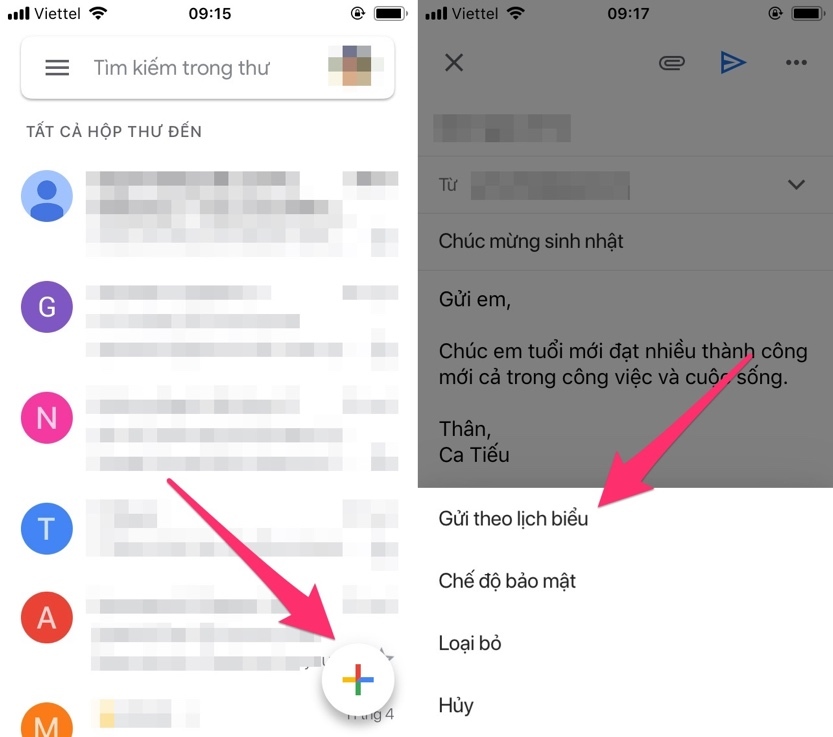
Mở ứng dụng Gmail trên Android hoặc iOS, và bấm nút hình dấu cộng ở phía dưới góc phải để bắt đầu soạn email mới. Hoàn tất, bạn bấm nút tùy chọn hình ba dấu chấm ở phía trên góc phải của ứng dụng. Sau đó, bạn chọn Schedule send (Gửi theo lịch biểu) từ trình đơn xổ ra.

Thủ thuật Gmail: Cách hẹn giờ gửi email tự động

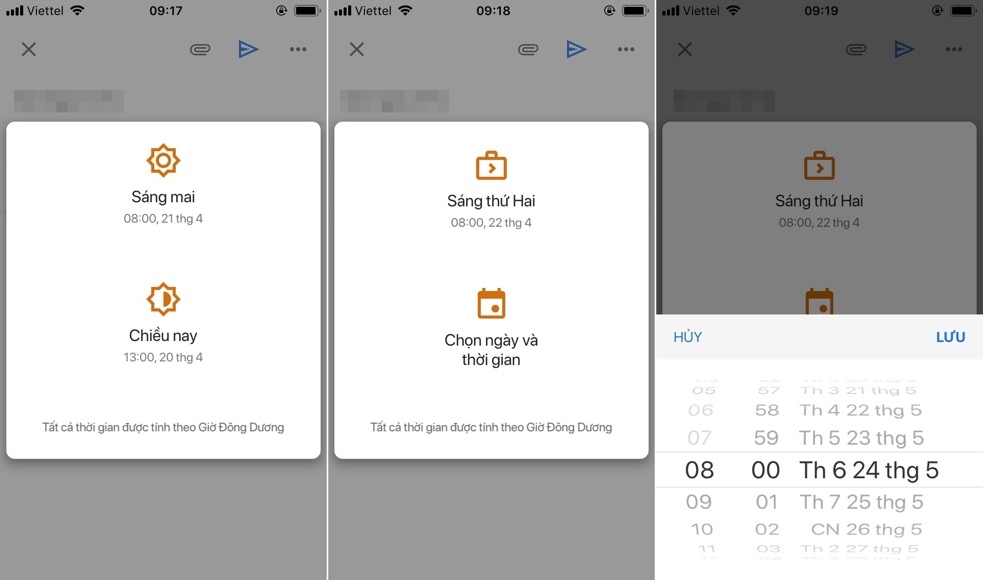
Ở màn hình sau đó, bạn sẽ thấy các tùy chọn ngày và giờ gửi email có sẵn. Gmail sẽ hiển thị các thời điểm thuận tiện nhất cho người nhận email như sáng thứ Hai, hoặc chiều ngày mai... Hoặc, bạn có thể bấm nút Pick a date & time (Chọn ngày và thời gian) và chọn ngày giờ theo ý muốn.

Thủ thuật Gmail: Cách hẹn giờ gửi email tự động

Sau khi hẹn giờ, bạn sẽ thấy một thông báo ở dưới cùng của màn hình cho biết email đã được lên lịch gửi đi tự động. Bạn có thể hoàn tác thao tác hẹn giờ bằng cách bấm nút Undo (Hoàn tác) hoặc bấm nút View message (Xem tin nhắn) để xem lại nội dung email.

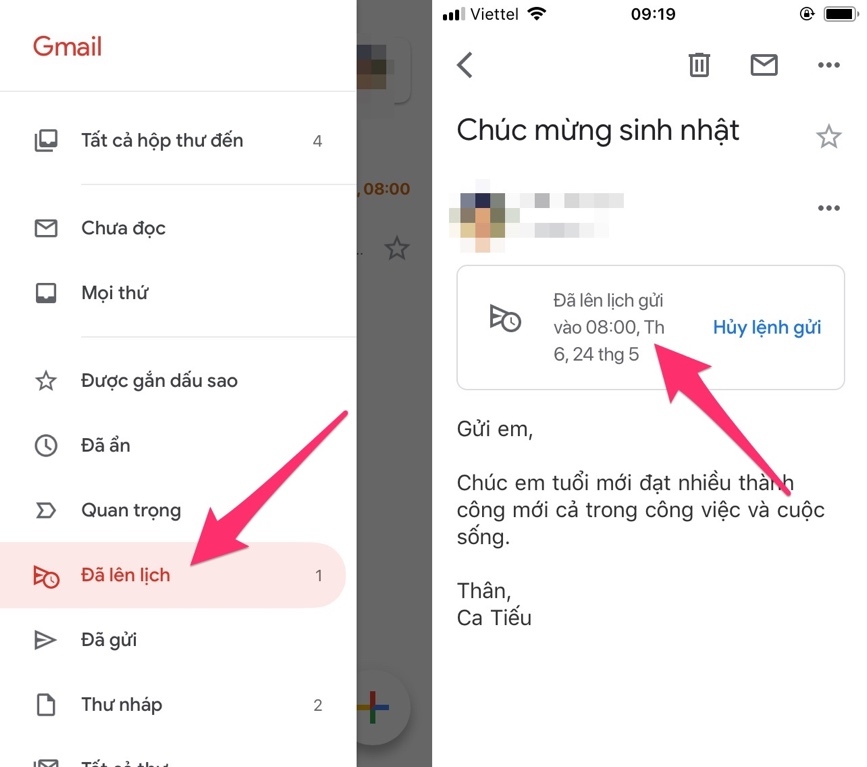
Nếu muốn xem lại danh sách các email đã hẹn giờ gửi đi tự động, bạn bấm nút trình đơn hình ba thanh ngang ở phía trên góc trái, và chọn thẻ Scheduled (Đã lên lịch).

Thủ thuật Gmail: Cách hẹn giờ gửi email tự động

HẸN GIỜ GỬI EMAIL GMAIL TỰ ĐỘNG TỪ TRÌNH DUYỆT

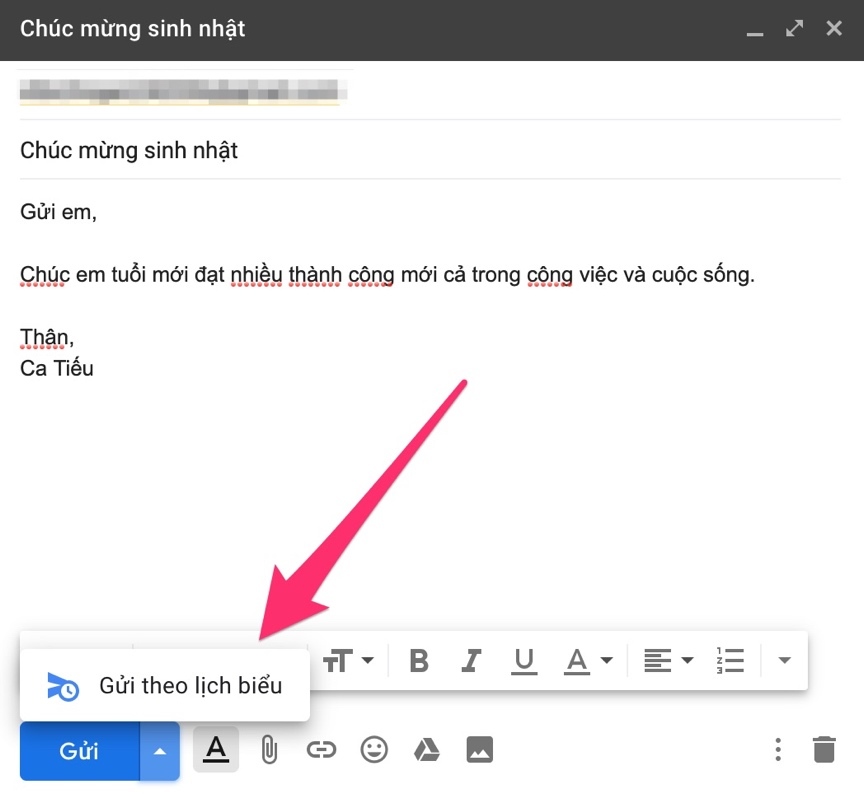
Nếu bạn đang sử dụng Gmail từ trình duyệt web, quy trình hẹn giờ cũng tương tự. Bạn bắt đầu soạn email mới, và bạn sẽ thấy biểu tượng hình mũi tên bên cạnh nút Send (Gửi). Bấm chuột lên nút này, và chọn Schedule send (Gửi theo lịch biểu).

Thủ thuật Gmail: Cách hẹn giờ gửi email tự động

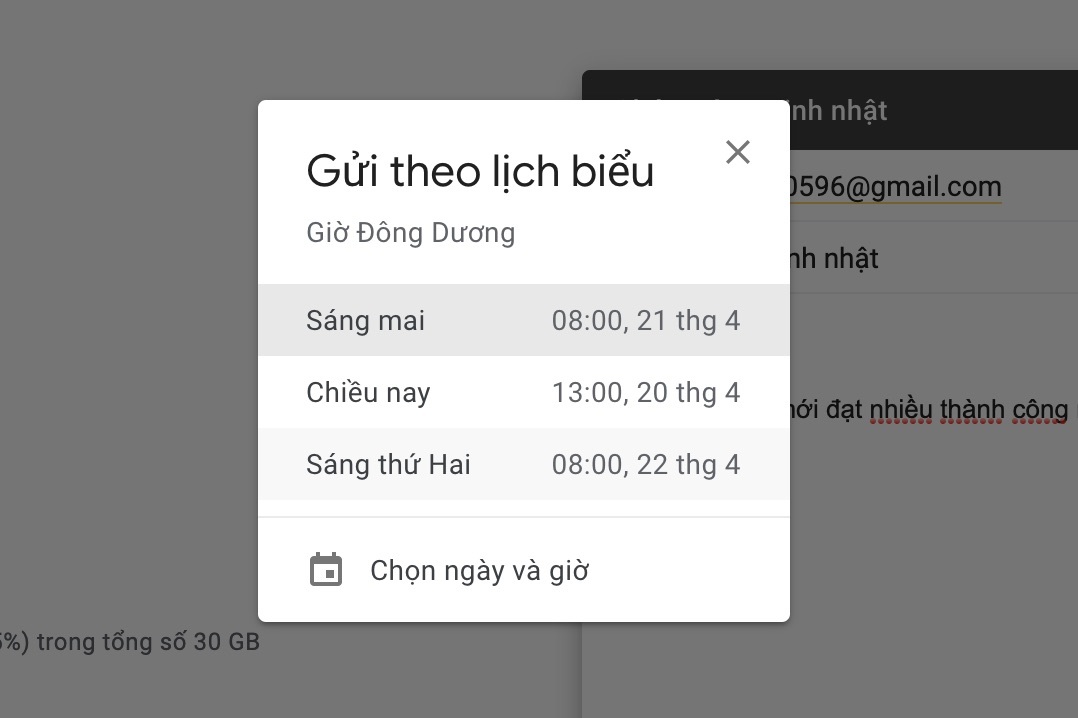
Sau đó, tương tự như trên ứng dụng di động, bạn có thể chọn các khoảng thời gian mặc định do Gmail cung cấp sẵn, hoặc lên lịch theo ý bạn muốn.

Thủ thuật Gmail: Cách hẹn giờ gửi email tự động

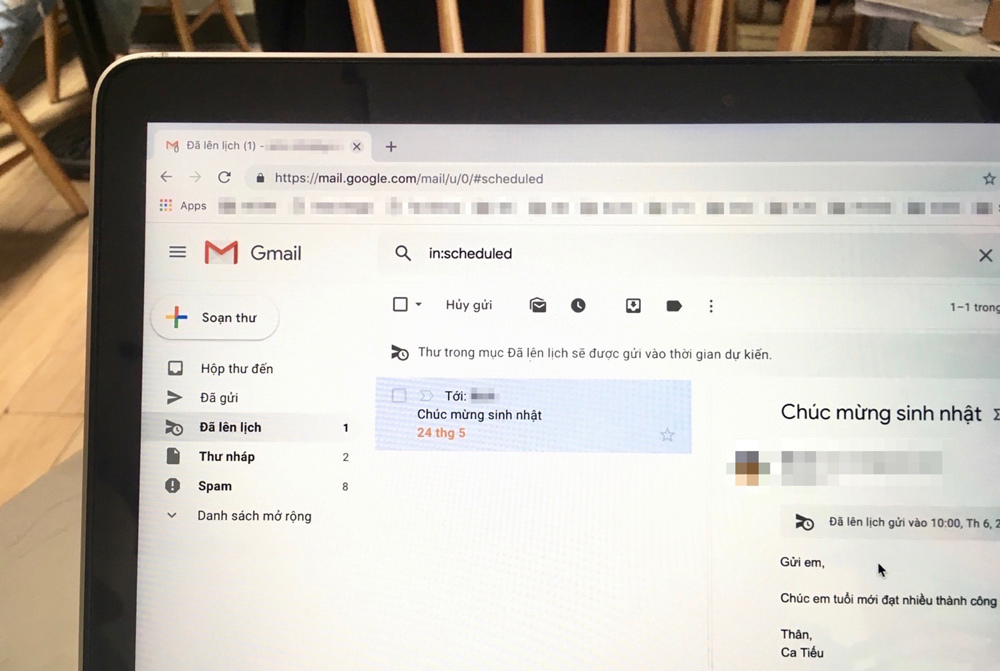
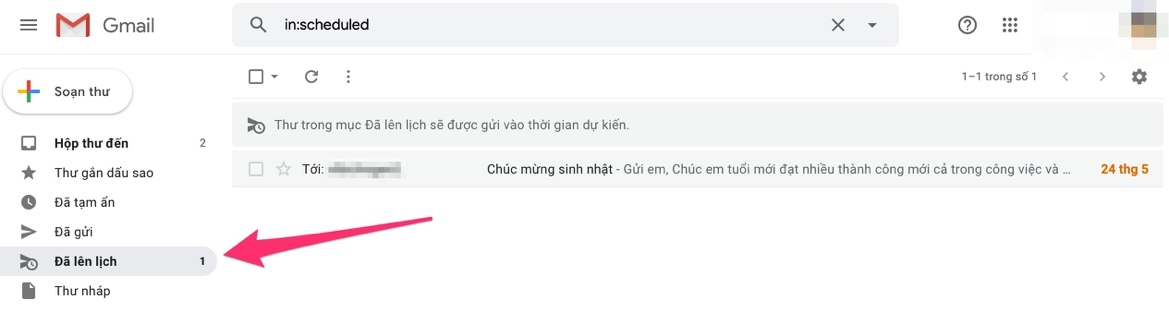
Nếu muốn xem lại các email đã lên lịch gửi đi, bạn cũng chọn thẻ Scheduled (Đã lên lịch) từ trình đơn bên trái.

Thủ thuật Gmail: Cách hẹn giờ gửi email tự động

Điểm đặc biệt của tính năng mới là nó cho phép bạn hẹn trước ngày gửi email lên đến 49 năm. Điều này đặc biệt hữu ích khi bạn cần lên lịch gửi một thông điệp vào một thời điểm rất xa trong tương lai.

Hướng dẫn cách tắt iCloud trên iPhone

   Mặc dù hầu hết mọi người sử dụng tính năng này mọi lúc, nhưng bạn có thể muốn tắt iCloud trên iPhone của mình. Làm điều đó khá đơn giản, ...